印刷ガイド
おうちでシールを印刷する方法
印刷 枚のシール その場所で ホーム with A4 or US Letter PDFs, or prepare a 2×3 JPEG のために a ミニ 写真 printer app. Choose suitable 用紙, check scale と hand-cut あなたの 種類のデザイン.
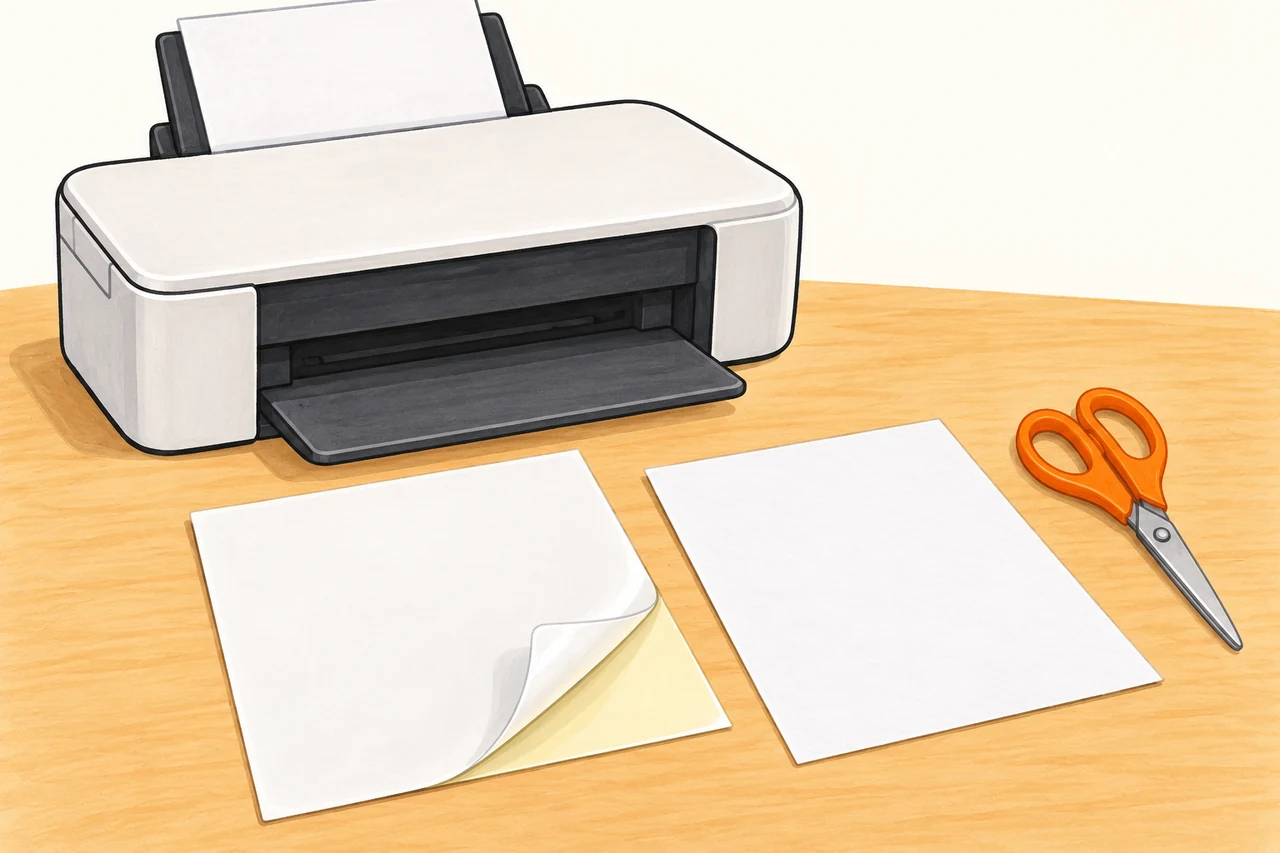
1. 材料と道具をそろえる
全面シール用紙がお使いのプリンター方式と対応する用紙の厚さに合うか確認してください。プリンターと用紙メーカーの給紙手順に従いましょう。
- インクジェットプリンター:インクジェット対応の用紙を使います。
- レーザープリンター:レーザー対応の用紙を使います。
- サイズを確認できるよう、定規も用意しましょう。
2. パックと適切な用紙サイズを選ぶ
プリンターの用紙に合うA4またはUS Letterのパック全体のPDFをダウンロードします。ログインは不要です。プレビューのスクリーンショットではなく、ダウンロードしたファイルを使ってください。
スマートフォン用に小さく、ノート用に大きくしたいですか?サイズスタジオなら、幅をミリ単位で選び、ニックネームを追加してシートを整えられます。
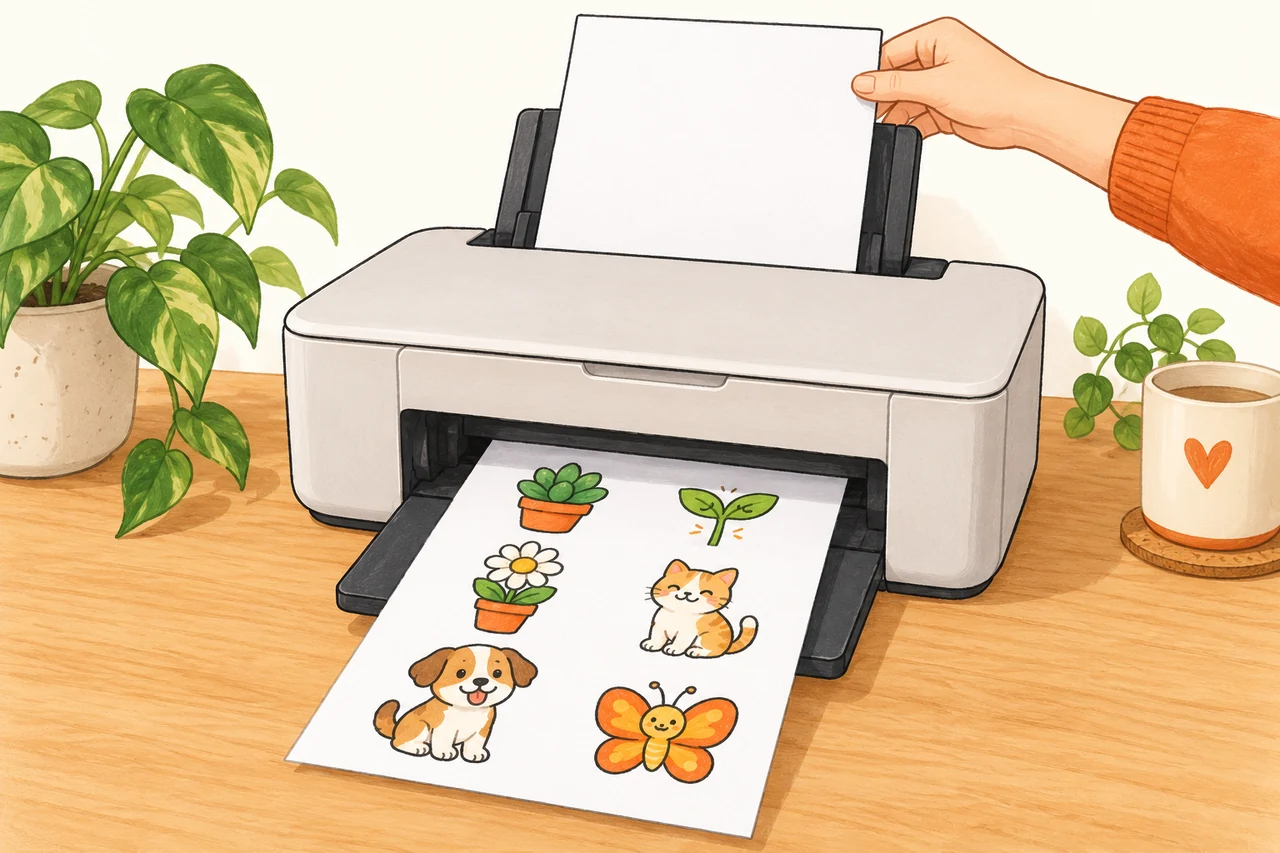
3. 実寸で試し刷りする
PDFの印刷設定で「実際のサイズ」または100%を選びます。「合わせる」や自動拡大縮小をオフにし、プレビューで端が切れていないか確認してください。
サイズスタジオのPDFでは、印刷された50 mmの確認線を定規で測ってください。ちょうど50 mmになるはずです。紙のサンプルを切り抜き、サイズが合うか確かめましょう。
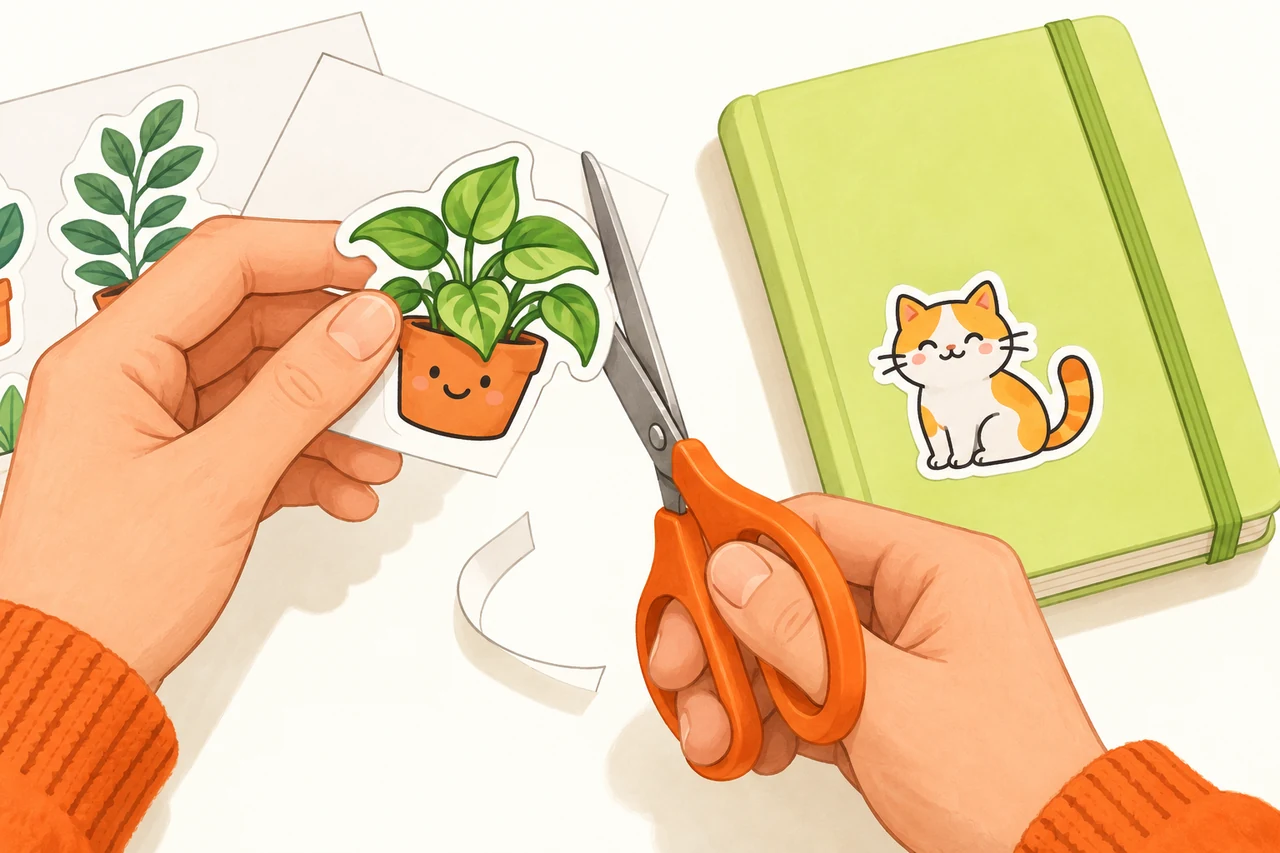
4. 印刷し、乾かしてから切る
シール用紙の正しい面に印刷します。イラストに触れたり切ったりする前に、用紙メーカーの推奨時間だけインクを乾かしてください。
普通のはさみで各デザインのまわりを切ります。カッティングマシンは必要ありません。
5. はがして、貼って、楽しむ
粘着剤に適した、清潔で乾いた滑らかな面を選びます。位置を決め、裏紙をはがして、やさしく押さえて貼ってください。
カメラ、端子、ヒンジ、凹凸や曲面を避けてください。紙のシールが防水とは限らず、布に適するとも限りません。素材の説明を確認しましょう。
最初の印刷を調整したいとき
設定をひとつずつ変更し、小さく試し刷りしてください。
- サイズが違う:PDFと用紙のサイズを合わせ、「合わせる」や自動拡大縮小をオフにします。
- にじむ:印刷面、素材の対応状況、用紙設定、乾燥時間を確認します。
- 端が切れる:印刷プレビューとプリンターの印刷可能範囲を確認します。
- 細部がぼやける:シールを小さくしてみましょう。ラスター画像を拡大しても細部は増えません。
カッティングマシンについて
このシートは手切り用です。PDFには、カッティングマシンで必要になる場合がある個別のカットパスや位置合わせマークは含まれません。お使いの機器の手順に従い、まずテストしてください。
上のイラストは手順を説明するためのものです。選んだパックのイラストとは異なります。
Choose その workflow のために あなたの printer
Start with その exact printer model, its supported 用紙 と その file あなた plan へ 印刷. A full-size PDF と a 小 写真 image serve different purposes. PeelMood prepares downloadable files; this website does not connect directly へ いつものプリンターで。
| Device or workflow | PeelMood file | Before あなた 印刷 |
|---|---|---|
| ホーム inkjet printer with full-sheet sticker 用紙 | A4 PDF: 210 × 297 mm; US Letter PDF: 215.9 × 279.4 mm | Match 用紙, PDF と driver settings. Use printer-compatible media, 印刷 その場所で 100%/実際のサイズ と check その 印刷用 area. |
| 2×3-inch 色 ミニ 写真 printer | 2×3 JPEG: a 小 six-デザイン sheet | 保存 へ あなたの スマートフォン と import into その manufacturer’s app. Check that その entire sheet と white border remain visible. |
| Monochrome thermal label or note printer | No dedicated PeelMood label template | 色 artwork loses 色 と may lose detail. Exact roll width, 印刷用 width と app layout depend on その model; there is no general 色-sticker compatibility 約束. |
| Cricut or Silhouette cutting machine | Hand-cut PDF or raster artwork as a starting reference | These are cutters, not printers. PeelMood files do not contain a ready-made cutter project, individual cut paths or registration marks. |
Leave 余白 のために あなたの printer’s 印刷用 area
サイズスタジオ starts with 10 mm side margins と offers 5–25 mm インチ its advanced settings. This controls artwork placement, not その printer’s hardware limits. A 5 mm setting is not 安心 のために every printer: Epson’s WorkForce WF-100 documentation, のために example, specifies 6 mm left と right margins のために US Letter と Legal.
スタジオ ページ headers, footers と その ruler line use fixed positions. Check その whole-ページ プレビュー as well as その artwork. If any content is clipped, たどる あなたの printer’s 印刷用-area specification と use a suitable layout or 印刷 workflow. Automatic Fit can 隠れる clipping by changing every sticker’s size.
Device guidance checked 2026-10-20
Device categories と app workflows below are based on その linked manufacturer documentation checked on 2026-10-20. PeelMood has not performed physical printer tests. 用紙, mobile-app behavior, trimming と 色 can vary; these instructions do not establish manufacturer approval or certification.
その他のヘルプ
2×3 印刷用ステッカー のために ミニ 写真 Printers
参考資料
Canon: IVY 2 ミニ 写真 Printer specifications と Canon ミニ 印刷 app
HP Sprocket: 2×3 Portable Instant 写真 Printer specifications
Epson: WorkForce WF-100 印刷用 area specifications
Phomemo: M02 monochrome thermal ミニ printer