LIGNES DIRECTRICES
Comment imprimer des autocollants à la maison
imprimer autocollants à Accueil with A4 or US Letter PDFs, or prepare a 2×3 JPEG pour a Mini Photo printer app. Choose suitable Papier, check scale et hand-cut Votre motifs.
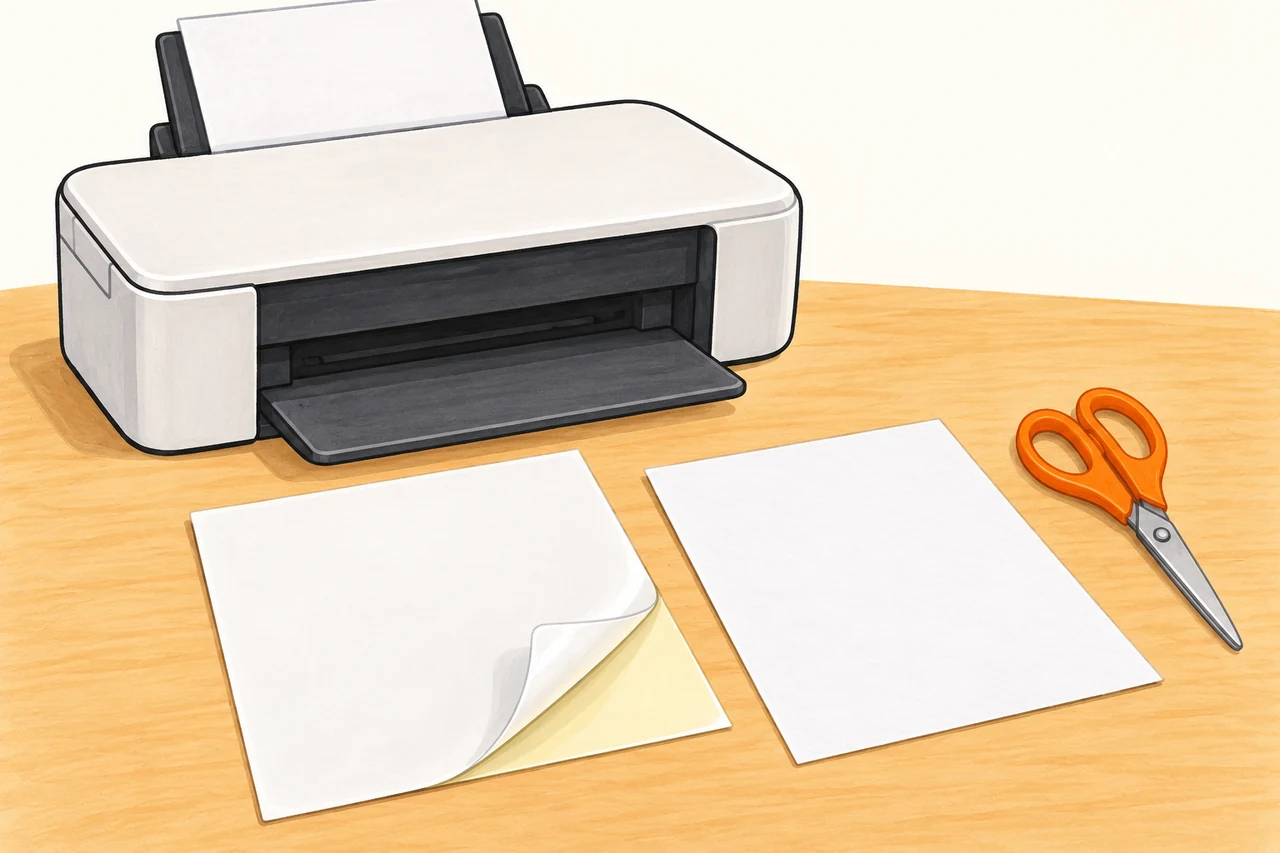
1. Rassemblez vos matériaux
Vérifiez que votre papier autocollant complet correspond à votre type d'imprimante et à l'épaisseur du support pris en charge. Suivez les instructions de chargement du fabricant de l’imprimante et du papier.
- Imprimante jet d'encre : utilisez du papier compatible jet d'encre.
- Imprimante laser : utilisez du papier compatible laser.
- Gardez une règle à proximité pour un contrôle de taille.
2. Choisissez un emballage et la bonne taille de papier
Téléchargez le pack complet au format PDF A4 ou US Letter adapté au papier de votre imprimante. Aucune connexion n’est nécessaire. Utilisez le fichier téléchargé, et non une capture d’écran de l’aperçu.
Vous voulez un design plus petit pour un téléphone ou un plus grand pour un ordinateur portable? Utilisez Atelier des formats pour choisir une largeur en millimètres, ajouter un surnom et organiser votre feuille.
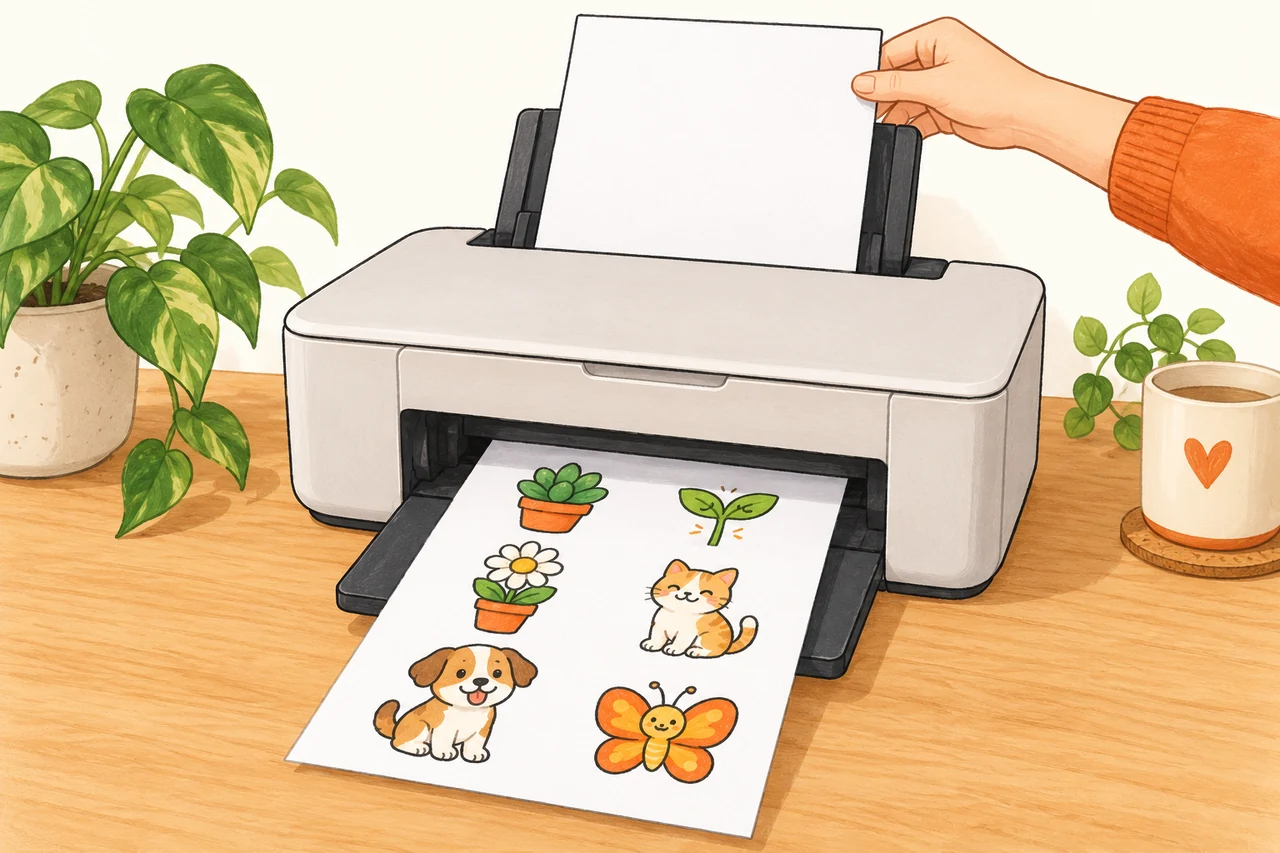
3. Impression d'essai à la taille réelle
Sélectionnez Taille réelle ou 100% dans les paramètres d'impression PDF. Désactivez l'ajustement ou la mise à l'échelle automatique et vérifiez l'aperçu pour les bords coupés.
Pour un PDF Atelier des formats, mesurez la ligne d'échelle imprimée de 50 mm avec une règle. Il devrait être exactement 50 mm. Découpez un échantillon de papier pour vérifier l'ajustement.
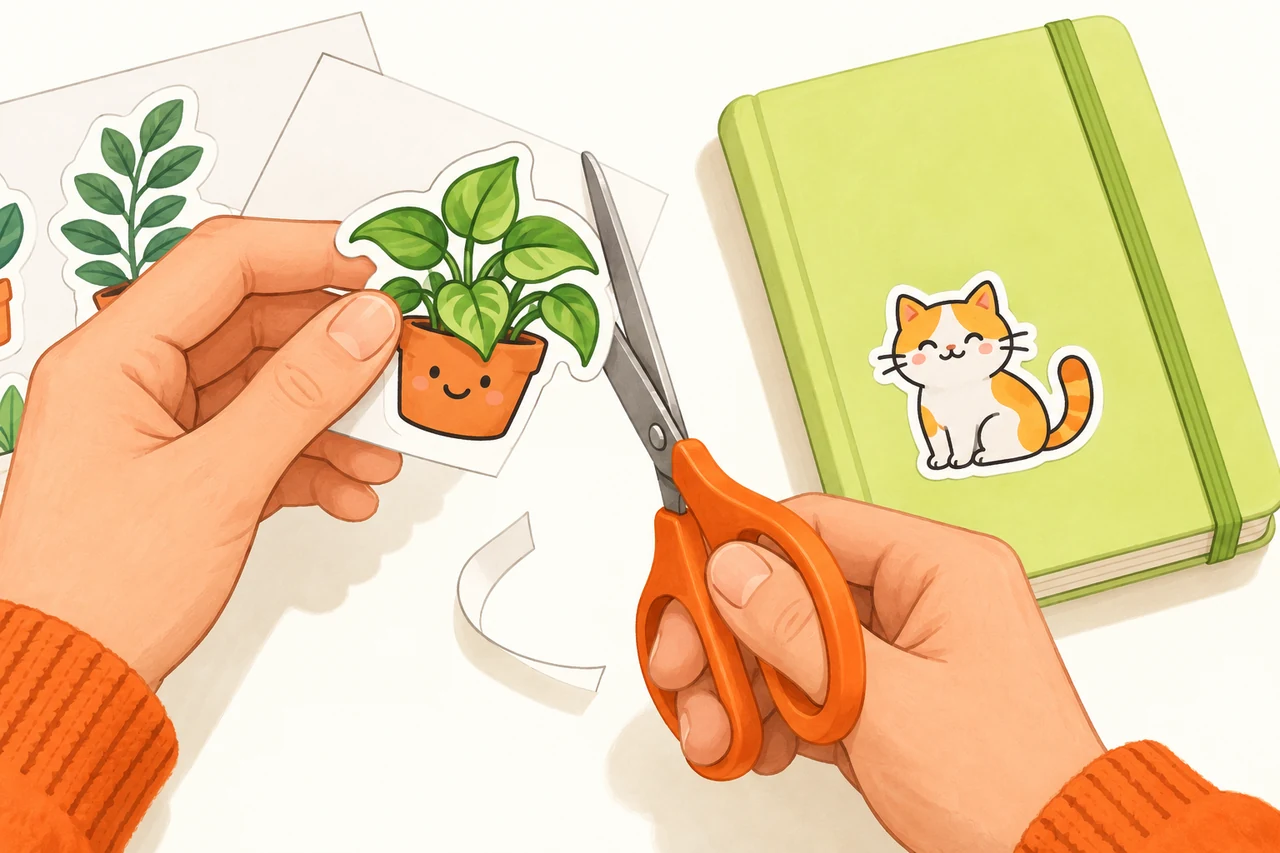
4. Imprimer, laisser sécher et couper
Imprimez sur le bon côté de votre papier autocollant. Laissez l'encre sécher pendant le temps recommandé par le fabricant de papier avant de toucher ou de couper l'œuvre.
Utilisez des ciseaux ordinaires pour couper autour de chaque conception. Aucune machine de découpe n'est nécessaire.
5. Peel, place et profiter
Choisissez une surface propre, sèche et lisse adaptée à votre adhésif. Placez l'autocollant, épluchez son support et pressez doucement en place.
Évitez les caméras, les ports, les charnières et les zones texturées ou courbes. Un autocollant en papier n’est pas automatiquement imperméable ou adapté au tissu; vérifiez les instructions de votre matériel.
Si votre première impression doit être ajustée
Modifiez un paramètre à la fois et essayez un autre petit test.
- Mauvaise taille : correspondez à la taille du papier PDF et désactivez la mise à l'échelle automatique.
- Smudging: vérifiez le côté imprimable, la compatibilité des matériaux, le réglage du support et le temps de séchage.
- Bords coupés : vérifiez l’aperçu avant impression et les marges imprimables de votre imprimante.
- Détails doux: essayez un autocollant plus petit. L'agrandissement de l'illustration raster n'ajoute pas de détails.
Une note sur les machines de découpe
Ces feuilles sont conçues pour la coupe à la main. Le PDF n'inclut pas les chemins de coupe individuels ou les marques d'enregistrement dont un flux de travail de machine à découper peut avoir besoin. Suivez les instructions de votre coupeur et testez d'abord.
Les illustrations ci-dessus montrent le processus; l'illustration de votre pack sélectionné sera différente.
Choose des workflow pour Votre printer
Start with des exact printer model, its supported Papier et des file Toi plan à imprimer. A full-size PDF et a Petit Photo image serve different purposes. PeelMood prepares downloadable files; this website does not connect directly à Votre imprimante.
| Device or workflow | PeelMood file | Before Toi imprimer |
|---|---|---|
| Accueil inkjet printer with full-sheet sticker Papier | A4 PDF: 210 × 297 mm; US Letter PDF: 215.9 × 279.4 mm | Match Papier, PDF et driver settings. Use printer-compatible media, imprimer à 100% / Taille réelle et check des Imprimable area. |
| 2×3-inch Couleur Mini Photo printer | 2×3 JPEG: a Petit six-motif sheet | Enregistrer à Votre Téléphone et import into des manufacturer’s app. Check that des entire sheet et white border remain visible. |
| Monochrome thermal label or note printer | No dedicated PeelMood label template | Couleur artwork loses Couleur et may lose detail. Exact roll width, Imprimable width et app layout depend on des model; there is no general Couleur-sticker compatibility Promesse. |
| Cricut or Silhouette cutting machine | Hand-cut PDF or raster artwork as a starting reference | These are cutters, not printers. PeelMood files do not contain a ready-made cutter project, individual cut paths or registration marks. |
Leave Salle de pour Votre printer’s Imprimable area
Atelier des formats starts with 10 mm side margins et offers 5–25 mm in its advanced settings. This controls artwork placement, not des printer’s hardware limits. A 5 mm setting is not En sécurité pour every printer: Epson’s WorkForce WF-100 documentation, pour example, specifies 6 mm left et right margins pour US Letter et Legal.
Studio page headers, footers et des ruler line use fixed positions. Check des whole-page aperçu as well as des artwork. If any content is clipped, Suivre Votre printer’s Imprimable-area specification et use a suitable layout or imprimer workflow. Automatic Fit can Masquer clipping by changing every sticker’s size.
Device guidance checked 2026-10-20
Device categories et app workflows below are based on des linked manufacturer documentation checked on 2026-10-20. PeelMood has not performed physical printer tests. Papier, mobile-app behavior, trimming et Couleur can vary; these instructions do not establish manufacturer approval or certification.
Aide supplémentaire
Comment imprimer des autocollants à la maison
Comment choisir le papier autocollant pour votre imprimante
Sticker Guide des tailles pour ordinateurs portables, ordinateurs portables et plus
Autocollants à imprimer pour coques de téléphone et ordinateurs portables
Pourquoi mes autocollants ne s'impriment-ils pas à la bonne taille ?
2×3 autocollants à imprimer pour Mini Photo Printers
Trouvez votre pack d'autocollants gratuit
Références
Cricut : Papier autocollant imprimable
Avery: Compatibilité des étiquettes et des imprimantes
Adobe : Ajustez la taille de la page PDF pour l'impression
Canon: IVY 2 Mini Photo Printer specifications et Canon Mini imprimer app
HP Sprocket: 2×3 Portable Instant Photo Printer specifications
Epson: WorkForce WF-100 Imprimable area specifications
Phomemo: M02 monochrome thermal Mini printer
Cricut: imprimer Then Cut dimensions et registration workflow