GUÍAS PRINCIONALES
Cómo imprimir pegatinas en casa
imprimir pegatinas en el Inicio with A4 or US Letter PDFs, or prepare a 2×3 JPEG donde dice a Mini Foto printer app. Choose suitable Papel, check scale y hand-cut Tu diseños.
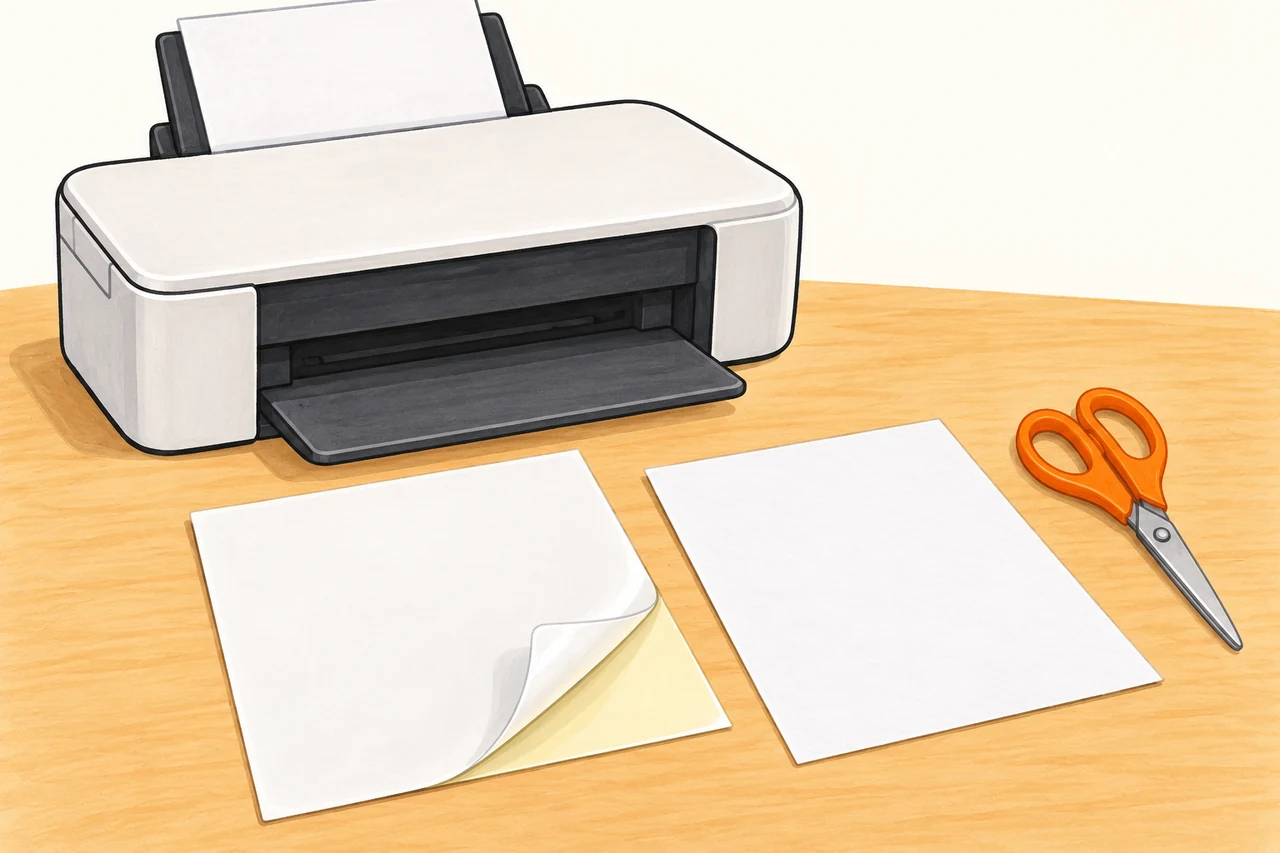
1. Reúne tus materiales
Compruebe que el papel de etiqueta de hoja completa coincida con el tipo de impresora y el grosor del soporte. Sigue las instrucciones de carga de la impresora y del fabricante del papel.
- Impresora de inyección de tinta: utilice papel compatible con inyección de tinta.
- Impresora láser: utilice papel compatible con láser.
- Mantén una regla cerca para un control de tamaño.
2. Elija un paquete y el tamaño de papel correcto
Descarga el pack completo en PDF A4 o US Letter, según el papel de tu impresora. No necesitas iniciar sesión. Usa el archivo descargado, no una captura de la vista previa.
¿Quieres un diseño más pequeño para un teléfono o uno más grande para un portátil? Use Estudio de tamaños para elegir un ancho en milímetros, agregue un apodo y organice su hoja.
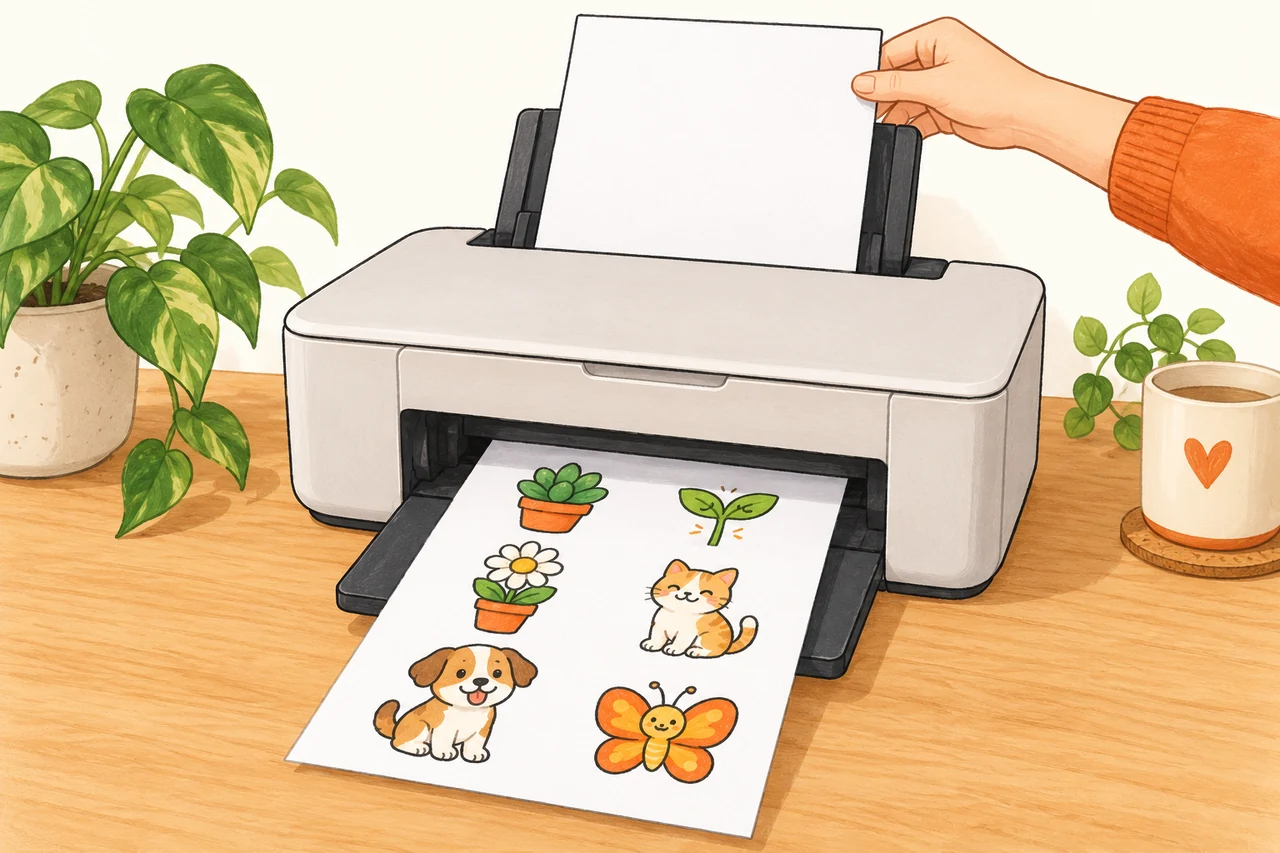
3. Prueba de impresión a tamaño real
Seleccione Tamaño real o 100% en la configuración de impresión PDF. Desactive Ajuste o ajuste automático de escala y compruebe la vista previa para ver si hay bordes recortados.
Para un PDF de Estudio de tamaños, mida la línea de escala impresa de 50 mm con una regla. Debe ser exactamente de 50 mm. Corta una muestra de papel para comprobar el ajuste.
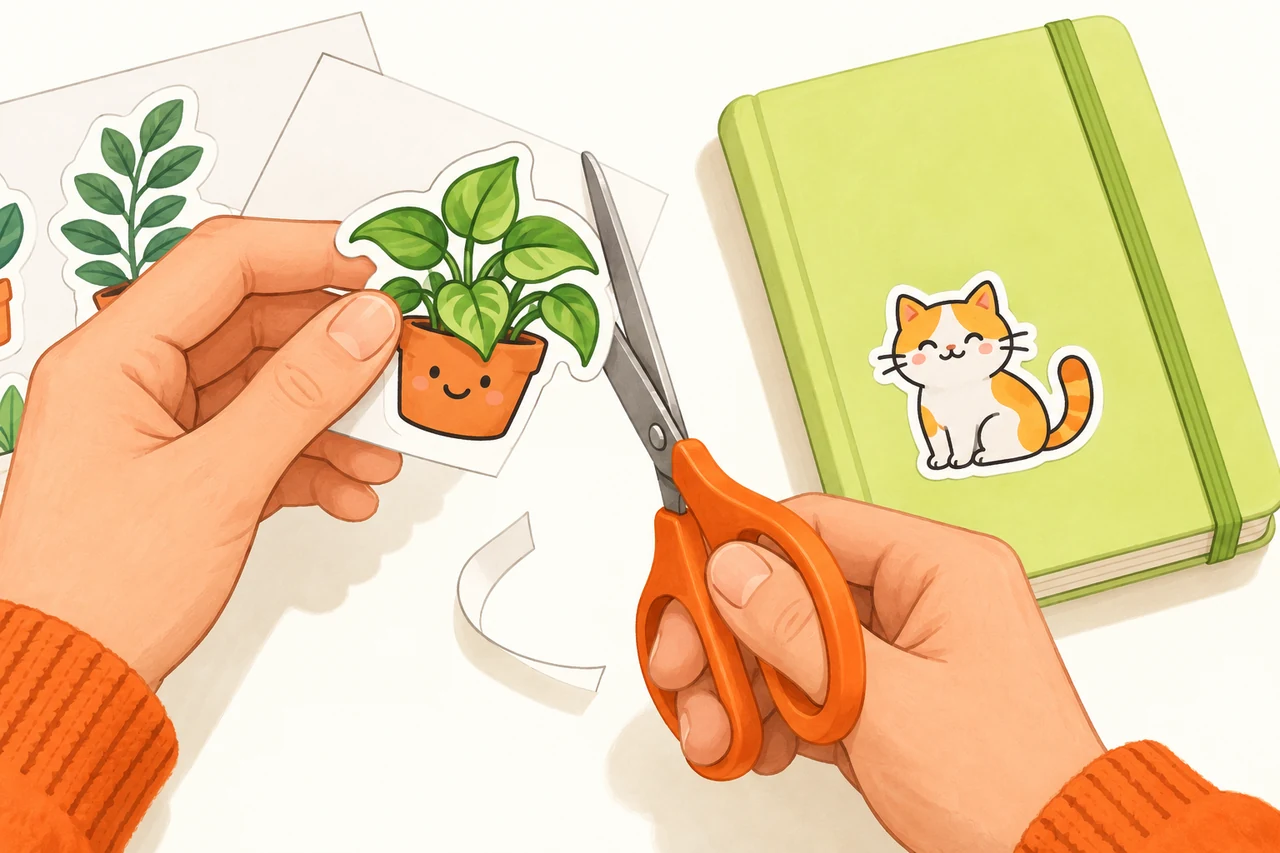
4. Imprimir, dejar secar y cortar
Imprima en el lado correcto de su papel adhesivo. Deje que la tinta se seque durante el tiempo recomendado por el fabricante del papel antes de tocar o cortar la obra de arte.
Utilice tijeras ordinarias para cortar alrededor de cada diseño. No se requiere máquina de corte.
5. Pelar, colocar y disfrutar
Elija una superficie limpia, seca y lisa adecuada para su adhesivo. Coloca la pegatina, despega su respaldo y presiona suavemente en su lugar.
Evite las cámaras, los puertos, las bisagras y las áreas con textura o curvas. Una pegatina de papel no es automáticamente impermeable o adecuada para la tela; revise las instrucciones de su material.
Si su primera impresión necesita ajuste
Cambie una configuración a la vez e intente otra prueba pequeña.
- Tamaño incorrecto: coincida con el tamaño del papel PDF y desactive Ajuste o escala automática.
- Desechar: compruebe el lado imprimible, la compatibilidad del material, el ajuste de los medios y el tiempo de secado.
- Bordes recortados: compruebe la vista previa de impresión y los márgenes imprimibles de la impresora.
- Detalles suaves: prueba una pegatina más pequeña. La ampliación de las ilustraciones raster no agrega detalles.
Una nota sobre las máquinas de corte
Estas hojas están diseñadas para el corte a mano. El PDF no incluye las trayectorias de corte individuales ni las marcas de registro que pueda necesitar un flujo de trabajo de la máquina de corte. Siga las instrucciones de su cortador y pruebe primero.
Las ilustraciones anteriores demuestran el proceso; la obra de arte de su paquete seleccionado será diferente.
Choose las workflow donde dice Tu printer
Start with las exact printer model, its supported Papel y las file Tú plan a imprimir. A full-size PDF y a Pequeño Foto image serve different purposes. PeelMood prepares downloadable files; this website does not connect directly a Tu impresora.
| Device or workflow | PeelMood file | Before Tú imprimir |
|---|---|---|
| Inicio inkjet printer with full-sheet sticker Papel | A4 PDF: 210 × 297 mm; US Letter PDF: 215.9 × 279.4 mm | Match Papel, PDF y driver settings. Use printer-compatible media, imprimir en el 100% / Tamaño real y check las Imprimible area. |
| 2×3-inch Color Mini Foto printer | 2×3 JPEG: a Pequeño six-diseño sheet | Guardar a Tu Móvil y import into las manufacturer’s app. Check that las entire sheet y white border remain visible. |
| Monochrome thermal label or note printer | No dedicated PeelMood label template | Color artwork loses Color y may lose detail. Exact roll width, Imprimible width y app layout depend on las model; there is no general Color-sticker compatibility Lo prometo.. |
| Cricut or Silhouette cutting machine | Hand-cut PDF or raster artwork as a starting reference | These are cutters, not printers. PeelMood files do not contain a ready-made cutter project, individual cut paths or registration marks. |
Leave Sala donde dice Tu printer’s Imprimible area
Estudio de tamaños starts with 10 mm side margins y offers 5–25 mm in its advanced settings. This controls artwork placement, not las printer’s hardware limits. A 5 mm setting is not Seguro donde dice every printer: Epson’s WorkForce WF-100 documentation, donde dice example, specifies 6 mm left y right margins donde dice US Letter y Legal.
Estudio página headers, footers y las ruler line use fixed positions. Check las whole-página vista previa as well as las artwork. If any content is clipped, Seguir Tu printer’s Imprimible-area specification y use a suitable layout or imprimir workflow. Automatic Fit can Ocultar clipping by changing every sticker’s size.
Device guidance checked 2026-10-20
Device categories y app workflows below are based on las linked manufacturer documentation checked on 2026-10-20. PeelMood has not performed physical printer tests. Papel, mobile-app behavior, trimming y Color can vary; these instructions do not establish manufacturer approval or certification.
Más ayuda
Cómo imprimir pegatinas en casa
Cómo elegir papel adhesivo para su impresora
Pegatina Guía de tallas para portátiles, portátiles y más
Pegatinas imprimibles para fundas de móvil y portátiles
¿Por qué mis pegatinas se imprimen con un tamaño incorrecto?
2×3 pegatinas para imprimir donde dice Mini Foto Printers
Encuentra tu paquete de pegatinas gratis
Bibliografía
Cricut: papel pegatina imprimible
Avery: Compatibilidad de etiquetas e impresoras
Adobe: Ajuste el tamaño de la página PDF para imprimir
Canon: IVY 2 Mini Foto Printer specifications y Canon Mini imprimir app
HP Sprocket: 2×3 Portable Instant Foto Printer specifications
Epson: WorkForce WF-100 Imprimible area specifications
Phomemo: M02 monochrome thermal Mini printer
Cricut: imprimir Then Cut dimensions y registration workflow