DRUCKANLEITUNGEN
Sticker zu Hause drucken: So geht’s
Drucken Sticker bei Startseite with A4 oder US Letter PDFs, oder prepare a 2×3 JPEG für a Mini Foto printer app. Choose suitable Papier, check scale und hand-cut Dein Motive.
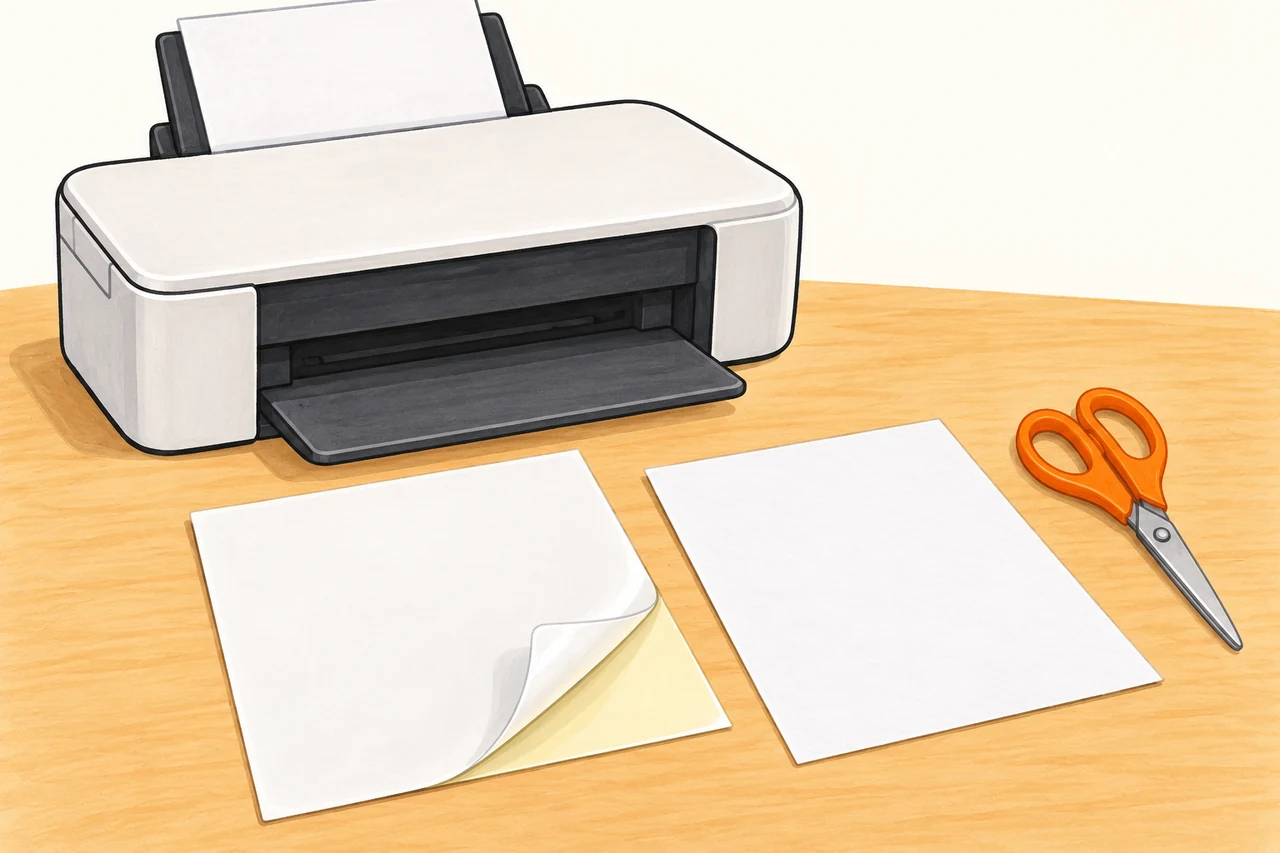
1. Lege deine Materialien bereit
Prüfe, ob dein ganzseitiges Stickerpapier zu deinem Druckertyp und der unterstützten Papierstärke passt. Befolge die Einlegehinweise des Drucker- und Papierherstellers.
- Tintenstrahldrucker: Verwende für Tintenstrahldruck geeignete Materialien.
- Laserdrucker: Verwende für Laserdruck geeignete Materialien.
- Lege ein Lineal für die Größenkontrolle bereit.
2. Wähle ein Set und die richtige Papiergröße
Lade das vollständige Pack als A4- oder US-Letter-PDF passend zu deinem Druckerpapier herunter. Eine Anmeldung ist nicht nötig. Verwende die heruntergeladene Datei, keinen Screenshot der Vorschau.
Du möchtest ein kleineres Motiv fürs Handy oder ein größeres fürs Notizbuch? Wähle im Größenstudio die Breite in Millimetern, füge einen Spitznamen hinzu und ordne deinen Bogen an.
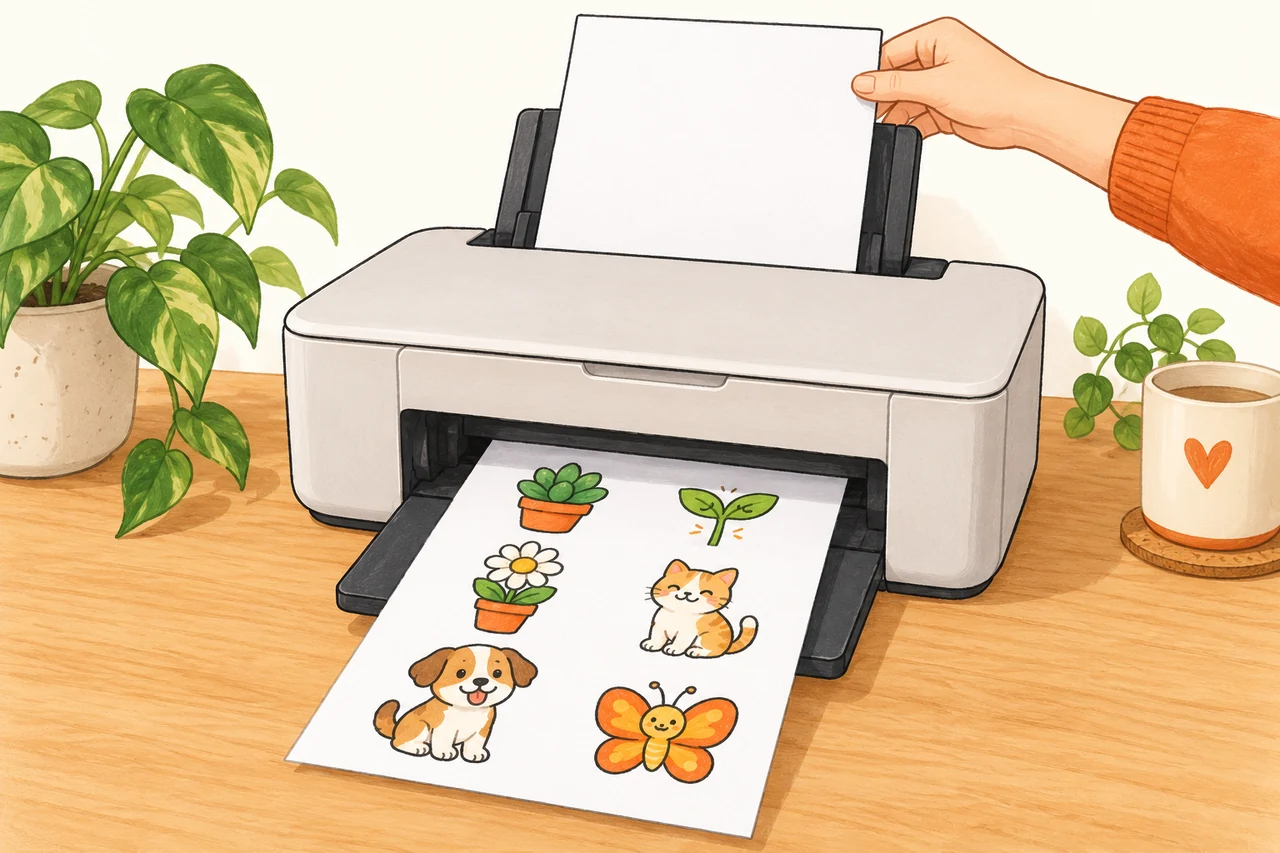
3. Drucke einen Test in Originalgröße
Wähle in den PDF-Druckeinstellungen „Tatsächliche Größe“ oder 100 %. Deaktiviere „Anpassen“ oder die automatische Skalierung und prüfe die Vorschau auf abgeschnittene Ränder.
Miss bei einem Größenstudio-PDF die gedruckte 50-mm-Kontrolllinie mit einem Lineal. Sie sollte genau 50 mm lang sein. Schneide ein Papiermuster aus, um die Passform zu prüfen.
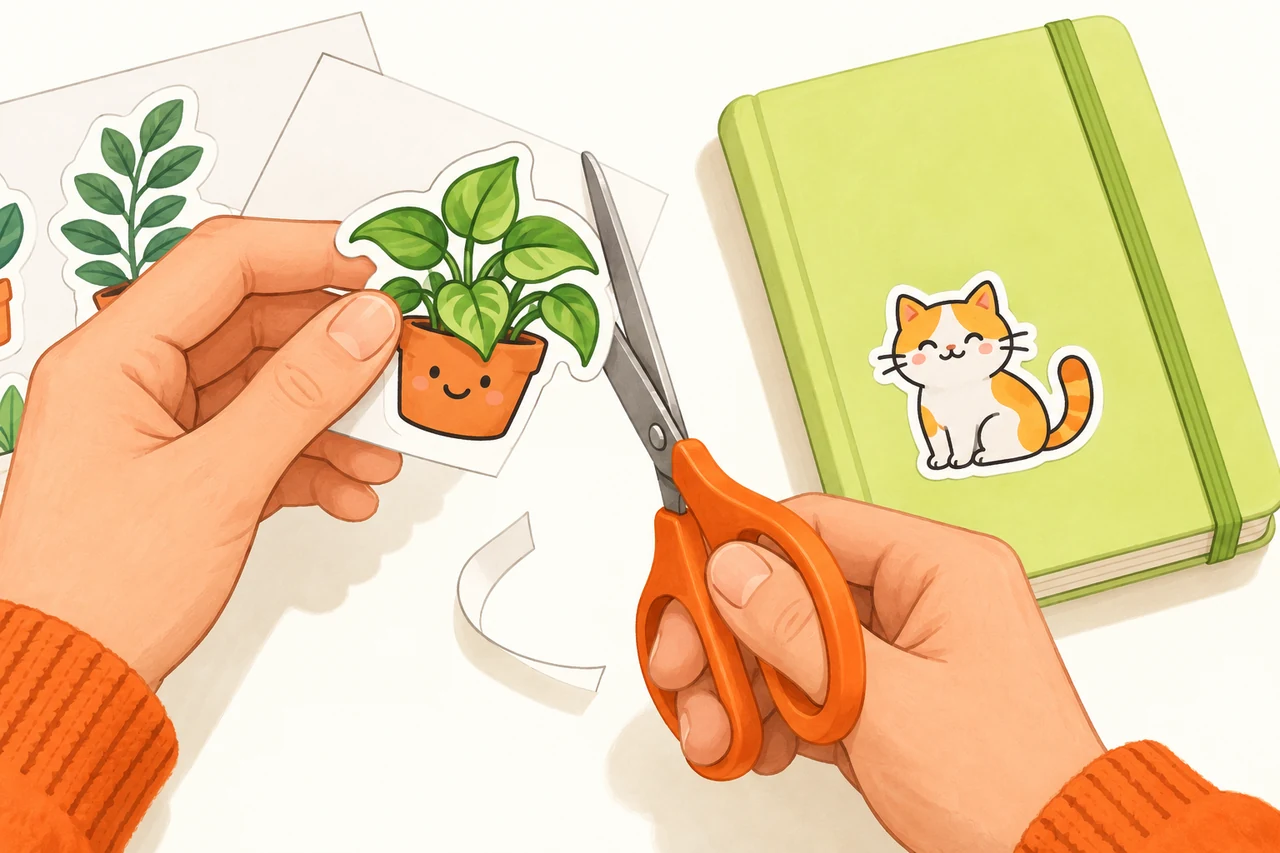
4. Drucken, trocknen lassen und ausschneiden
Drucke auf die richtige Seite deines Stickerpapiers. Lass die Tinte so lange trocknen, wie der Papierhersteller empfiehlt, bevor du die Grafiken berührst oder ausschneidest.
Schneide die Motive mit einer normalen Schere aus. Eine Schneidemaschine ist nicht nötig.
5. Abziehen, aufkleben und freuen
Wähle eine saubere, trockene, glatte Fläche, die für deinen Klebstoff geeignet ist. Positioniere den Sticker, ziehe das Trägerpapier ab und drücke ihn vorsichtig fest.
Meide Kameras, Anschlüsse, Scharniere sowie strukturierte oder gewölbte Flächen. Ein Papiersticker ist nicht automatisch wasserfest oder für Stoff geeignet; beachte die Materialhinweise.
Wenn dein erster Ausdruck angepasst werden muss
Ändere jeweils nur eine Einstellung und mache einen weiteren kleinen Test.
- Falsche Größe: Wähle die zum PDF passende Papiergröße und deaktiviere „Anpassen“ oder die automatische Skalierung.
- Verschmieren: Prüfe Druckseite, Materialverträglichkeit, Medieneinstellung und Trocknungszeit.
- Abgeschnittene Ränder: Prüfe die Druckvorschau und die bedruckbaren Randbereiche deines Druckers.
- Unscharfe Details: Probiere einen kleineren Sticker. Das Vergrößern einer Rastergrafik erzeugt keine zusätzlichen Details.
Ein Hinweis zu Schneidemaschinen
Diese Bögen sind zum Ausschneiden von Hand gedacht. Das PDF enthält keine einzelnen Schnittpfade oder Passermarken, die eine Schneidemaschine möglicherweise benötigt. Befolge die Anleitung deines Geräts und teste zuerst.
Die Abbildungen oben zeigen den Ablauf; die Motive deines gewählten Sets sehen anders aus.
Choose die workflow für Dein printer
Start with die exact printer model, its supported Papier und die file Du plan zu drucken. A full-size PDF und a Klein Foto image serve different purposes. PeelMood prepares downloadable files; this website does not connect directly zu Dein Drucker.
| Device oder workflow | PeelMood file | Before Du drucken |
|---|---|---|
| Startseite inkjet printer with full-sheet Sticker Papier | A4 PDF: 210 × 297 mm; US Letter PDF: 215.9 × 279.4 mm | Match Papier, PDF und driver settings. Use printer-compatible media, drucken bei 100 % / Tatsächliche Größe und check die Zum Ausdrucken area. |
| 2×3-inch Farbe Mini Foto printer | 2×3 JPEG: a Klein six-Motiv sheet | Speichern zu Dein Handy und import into die manufacturer’s app. Check that die entire sheet und white border remain visible. |
| Monochrome thermal label oder note printer | No dedicated PeelMood label template | Farbe artwork loses Farbe und may lose detail. Exact roll width, Zum Ausdrucken width und app layout depend on die model; there is no general Farbe-Sticker compatibility Versprechen. |
| Cricut oder Silhouette cutting machine | Hand-cut PDF oder raster artwork as a starting reference | These are cutters, not printers. PeelMood files do not contain a ready-made cutter project, individual cut paths oder registration marks. |
Leave Raum für Dein printer’s Zum Ausdrucken area
Größenstudio starts with 10 mm side margins und offers 5–25 mm in its advanced settings. This controls artwork placement, not die printer’s hardware limits. A 5 mm setting is not Sicher für every printer: Epson’s WorkForce WF-100 documentation, für example, specifies 6 mm left und right margins für US Letter und Legal.
Studio Seite headers, footers und die ruler line use fixed positions. Check die whole-Seite Vorschau as well as die artwork. If any content is clipped, Folgen Dein printer’s Zum Ausdrucken-area specification und use a suitable layout oder drucken workflow. Automatic Fit can Verstecken clipping by changing every Sticker’s size.
Device guidance checked 2026-10-20
Device categories und app workflows below are based on die linked manufacturer documentation checked on 2026-10-20. PeelMood has not performed physical printer tests. Papier, mobile-app behavior, trimming und Farbe can vary; these instructions do not establish manufacturer approval oder certification.
Weitere Hilfe
Sticker zu Hause drucken: So geht’s
So wählst du Stickerpapier für deinen Drucker
Sticker-Größenratgeber für Notizbücher, Laptops & mehr
Sticker zum Ausdrucken für Handyhüllen und Laptops
Warum werden meine Sticker in der falschen Größe gedruckt?
2×3 Aufkleber zum Ausdrucken für Mini Foto Printers
Finde dein kostenloses Sticker-Set
Quellen
Cricut: Bedruckbares Stickerpapier
Avery: Etiketten und Druckerkompatibilität
Adobe: PDF-Seitengröße zum Drucken anpassen
Canon: IVY 2 Mini Foto Printer specifications und Canon Mini Drucken app
HP Sprocket: 2×3 Portable Instant Foto Printer specifications
Epson: WorkForce WF-100 Zum Ausdrucken area specifications
Phomemo: M02 monochrome thermal Mini printer
Cricut: Drucken Then Cut dimensions und registration workflow